
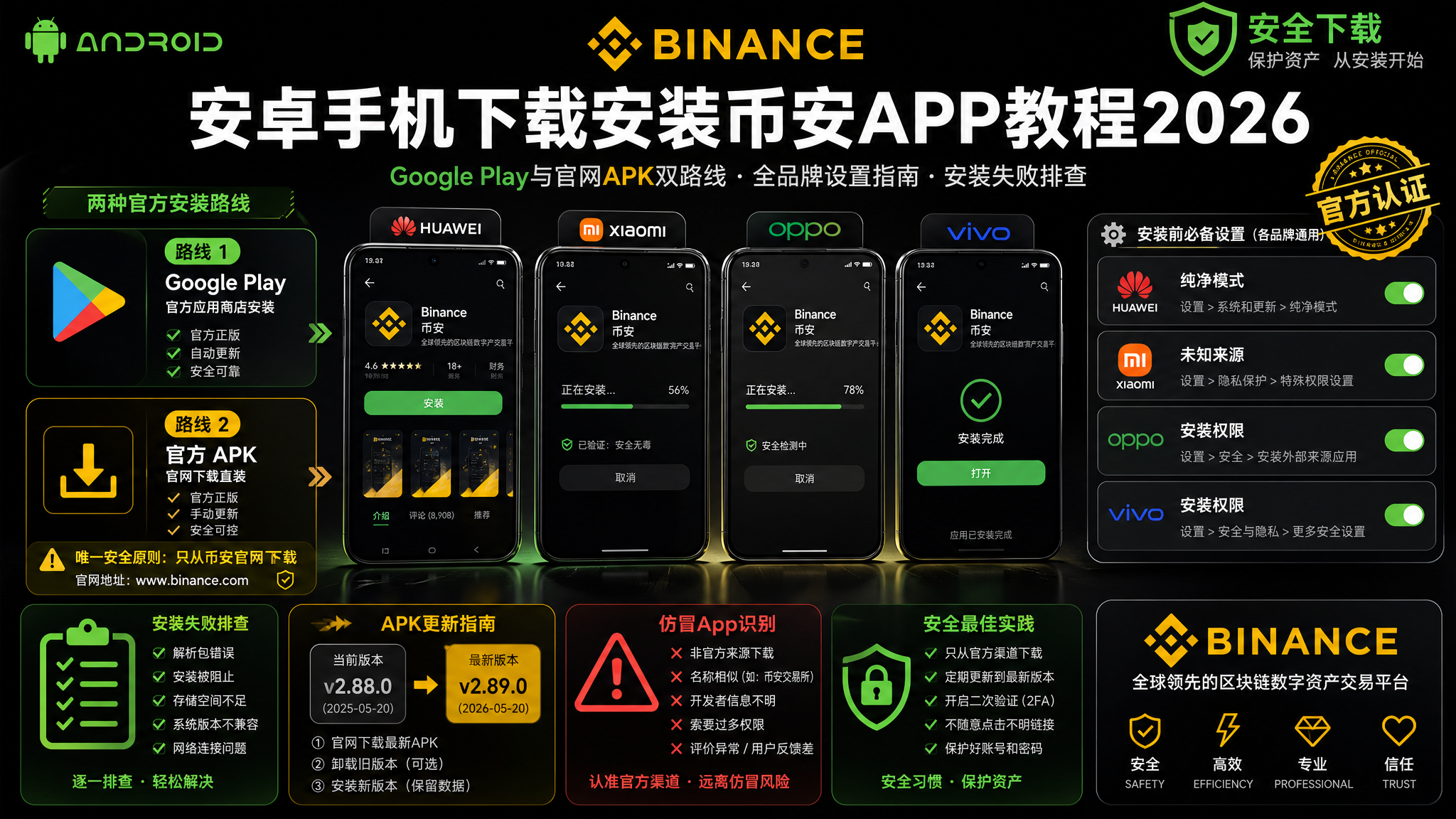
Cómo descargar e instalar Binance en Android (2026): APK oficial, permiso de orígenes desconocidos y solución de errores de instalación
La guía completa 2026 para instalar la app de Binance en Android: Google Play vs APK oficial — qué ruta sigue tu teléfono, ajustes de orígenes desconocidos y Modo Puro en Huawei, Xiaomi, OPPO y vivo, una tabla de resolución de errores síntoma por síntoma, cómo actualizar el APK manualmente y una lista para detectar apps falsas de Binance. Una sola regla: descarga solo desde binance.com.
TL;DR: el resumen en una frase
En corto: solo hay dos caminos legítimos para instalar Binance en Android — Google Play si tu teléfono tiene servicios de Google, o el APK oficial desde binance.com si no los tiene (Huawei y la mayoría de los teléfonos en China). Y solo hay una regla de seguridad que importa: consigue el instalador desde binance.com o Google Play, y de ningún otro sitio. Las webs de descargas que aparecen en los buscadores y los archivos que circulan en grupos de chat son el origen de las apps falsas de Binance. Cuando la instalación falla, el 90% de las veces es una de estas tres cosas: el permiso de orígenes desconocidos se otorgó a la app equivocada, el Modo Puro de Huawei/Honor bloquea la instalación, o el paquete no se descargó completo. Este artículo trae las rutas de configuración por marca (compiladas de la guía oficial de instalación de Binance, verificadas el 2026-09-10) y una tabla de resolución síntoma → causa → solución1.
Paso 0: elige tu ruta en 30 segundos
Antes de buscar un enlace de descarga, localiza tu teléfono en esta tabla — empezar por la ruta equivocada es la forma más común de perder una tarde:
| Tu situación | Ruta a seguir |
|---|---|
| Samsung, Pixel o cualquier teléfono con servicios de Google | Ruta 1: Google Play |
| Teléfono de marca china (Xiaomi/OPPO/vivo, etc.) sin servicios de Google | Ruta 2: APK oficial |
| Huawei/Honor (EMUI o HarmonyOS 4.x o anterior) | Ruta 2: APK oficial + desactivar el Modo Puro (ver sección dedicada) |
| HarmonyOS NEXT (HarmonyOS puro) | Caso especial — mira nuestro tutorial en video; el método de abajo no aplica directamente |
La forma más rápida de comprobar si tienes servicios de Google: busca la app "Play Store" en tu lista de aplicaciones. Está — Ruta 1. No está — Ruta 2.
Comparación de rutas: qué sacrifica cada una
| Google Play | APK oficial | |
|---|---|---|
| Requisito | Servicios de Google | Ninguno |
| Actualizaciones | Automáticas | Manuales (aviso en la app o nueva descarga) |
| Velocidad de descarga | Depende de la conectividad con Google | Directa del sitio oficial, normalmente más rápida |
| Seguridad | Revisión de la tienda + firma oficial | Firma oficial, pero verificar la fuente corre de tu cuenta |
| Ideal para | Usuarios con servicios de Google | Usuarios de Huawei, quienes quieren la última versión |
La contrapartida es directa: Google Play sacrifica disponibilidad (muchos teléfonos simplemente no lo tienen) a cambio de actualizaciones automáticas sin esfuerzo; el APK sacrifica las actualizaciones automáticas a cambio de compatibilidad universal. En funciones ambas versiones son idénticas — el APK no es una "versión recortada".
Ruta 1: Google Play
- Abre la Play Store en tu teléfono
- Busca Binance
- Verifica que sea la app oficial antes de tocar Instalar:
- Desarrollador: Binance Inc.
- Nombre de paquete: com.binance.dev (visible al final de la página de la app en la tienda)
- Toca Instalar y espera a que termine
⚠️ Ojo: buscar "Binance" saca una multitud de apps imitadoras con nombres e iconos copiados. Solo el desarrollador Binance Inc. es real — no instales nada más.
Tres razones por las que Binance puede no aparecer en Play Store:
- Restricción regional: el país de tu cuenta de Google no está en la lista de distribución de Binance
- El teléfono no tiene servicios de Google: ni siquiera puedes abrir la Play Store — ve a la Ruta 2
- La encontraste pero dudas de su autenticidad: contrasta el desarrollador con el paso 3
Ninguna de estas vale la pena combatirla. La Ruta 2 es más rápida que arreglar cualquiera de ellas.
Ruta 2: sideload del APK oficial (el camino principal para la mayoría)
Cuatro pasos: descargar → permitir la descarga → conceder el permiso de instalación → instalar y verificar. Los menús varían algo entre versiones de Android, pero la lógica es idéntica en todas.
Paso 1: descarga el instalador desde el sitio oficial
- Abre un navegador móvil (Chrome, Edge o el del sistema sirven)
- Ve a la página oficial de descargas de Binance: binance.com/zh-CN/download (también accesible desde el enlace de descarga en binance.com)
- Toca el botón de descarga para Android. La página muestra el número de versión actual — 3.19.8 cuando lo verificamos el 2026-09-10; fíate de lo que muestre la página cuando la abras
- Espera a que termine la descarga; el progreso aparece en el panel de notificaciones
🔑 Fíjate en el dominio: los instaladores oficiales se distribuyen desde download.binance.com. Si el enlace de descarga que tienes delante no es de un dominio binance.com, no lo descargues — por bien que la web imite a la oficial.
Paso 2: permite el aviso de descarga del navegador
A mitad de la descarga, el navegador casi seguro mostrará algo como "este tipo de archivo puede dañar tu dispositivo" y preguntará si deseas continuar.
Es la advertencia estándar de Android para cualquier descarga de APK — el paquete oficial también la activa. Toca "Conservar" o "Descargar igualmente". Lo que determina la seguridad es de dónde descargaste (paso 1), no este aviso.
Paso 3: concede el permiso "instalar apps desconocidas"
Al tocar el archivo descargado aparece "por tu seguridad, la instalación está bloqueada" o "no se permite instalar apps de orígenes desconocidos".
Aquí es donde más se atascan los principiantes, así que primero un concepto:
Desde Android 8.0, el permiso de orígenes desconocidos no es un interruptor global — se concede por app, a la app que abre el instalador. Si tu navegador lo descargó y tu gestor de archivos lo abre, esa es la app a autorizar. El diálogo de bloqueo suele traer un botón "Ajustes" que lleva directo ahí; marca "permitir de esta fuente", vuelve y continúa.
Rutas por marca (incluyendo las instrucciones específicas de la guía oficial de Binance1):
| Marca | Ruta |
|---|---|
| Android 10+ (genérico) | Ajustes → Apps → Acceso especial → Instalar apps desconocidas → tu navegador/gestor de archivos → Permitir |
| Xiaomi MIUI/HyperOS | En el aviso de instalación, toca "Ajustes" en la esquina y permite; o Ajustes → Protección de privacidad → Permisos especiales → Instalar apps desconocidas |
| Huawei/Honor | Ver la sección del Modo Puro — hay un cerrojo extra que abrir |
| OPPO ColorOS | Sigue el aviso en pantalla; o Ajustes → Seguridad → Instalar apps desconocidas |
| vivo OriginOS | En la pantalla de instalación, marca "Conozco los riesgos de este resultado" → Instalar |
| Samsung One UI | Ajustes → Apps → Acceso especial → Instalar apps desconocidas → activar para la app correspondiente |
Paso 4: instala y verifica
Con el permiso concedido, vuelve a la pantalla de instalación y toca Instalar — listo en segundos. Antes de iniciar sesión, haz las dos comprobaciones posteriores de abajo.
Huawei/Honor: el cerrojo extra llamado Modo Puro
Los teléfonos Huawei y Honor añaden una capa más al flujo estándar: el Modo Puro, que solo permite instalar desde la AppGallery oficial y bloquea los APK ajenos a la tienda con "para proteger tu teléfono, se bloqueó la instalación". Conceder el permiso de orígenes desconocidos no basta para pasarlo — hay que quitar el cerrojo.
Pasos de la guía oficial de Binance1 (las rutas oficiales para HarmonyOS 4.0; otras versiones son similares):
- Desactiva "Protección reforzada": Ajustes → Sistema y actualizaciones → Modo Puro → desactiva "Protección reforzada"
- Desactiva "Comprobación de apps de fuentes externas": Ajustes → Seguridad → Más ajustes de seguridad → desactiva "Comprobación de apps de fuentes externas"
- Vuelve a abrir el APK descargado — ahora debería instalarse con normalidad
💡 Si el Modo Puro no se puede desactivar: la guía oficial remite a AppGallery → Yo → Ajustes → revisar "País/Región" e intentar cambiarlo. Ten en cuenta que en algunas regiones esto no es posible y la AppGallery puede no ofrecer Binance — para esos teléfonos la ruta del APK es la única, así que asegúrate doblemente de que tu paquete vino del sitio oficial.
Tras instalar, vuelve a activar ambas comprobaciones. No protegen contra Binance — protegen contra cualquier instalador dudoso que encuentres después. Dejarlas desactivadas es un mal intercambio.
Una tranquilidad: el APK oficial en Huawei se comporta igual que en cualquier otro Android. No existe "Binance no funciona en Huawei" — solo son unos pasos extra.
¿No instala? Resuelve con esta tabla
Los fallos de instalación caben en unos pocos síntomas. Encuentra el tuyo abajo en vez de repetir la misma acción:
| Síntoma | Causa más probable | Solución |
|---|---|---|
| "Este tipo de archivo puede dañar tu dispositivo" al descargar | Aviso normal, no es un fallo | Tras confirmar que la fuente es oficial, toca "Descargar igualmente"/"Conservar" |
| "Instalación de apps desconocidas bloqueada" | Permiso dado a la app equivocada | Autoriza la app que abre el instalador (navegador o gestor de archivos) — paso 3 |
| Huawei dice "se bloqueó la instalación" | Modo Puro | Sigue la sección del Modo Puro de arriba |
| "Error al analizar el paquete" | Descarga incompleta o archivo manipulado | Borra y vuelve a descargar; si persiste, cambia de navegador y revisa el dominio |
| "App no instalada" (había una versión previa) | Conflicto de versiones (solo se sube, nunca se baja) | Desinstala la versión antigua e instala el paquete más reciente |
| "Espacio insuficiente" | La extracción del APK necesita espacio extra | Libera 2 GB o más e inténtalo de nuevo |
| Instala bien pero se cierra al abrir | Versión de Android antigua o paquete incompleto | Reinicia y reintenta; vuelve a descargar la última; si sigue cerrándose, tu versión del sistema probablemente no cumple el requisito |
Orden general: primero confirma que el paquete está completo y es oficial, luego permisos y modos de bloqueo, y solo al final sospecha del dispositivo. Invertir ese orden cuesta horas.
Tras instalar: dos cosas antes de iniciar sesión
Primera: dedica 30 segundos a verificar que la app es real
Todo lo anterior fue para evitar un paquete falso — confirma que lo conseguiste:
- Icono y pantalla de inicio: la Binance oficial tiene su inconfundible combinación negro y amarillo; la pantalla de inicio está limpia, sin anuncios
- Comportamiento al iniciar sesión: la app oficial solo se comunica con dominios binance.com; si te manda a cualquier URL extraña, bórrala de inmediato
- Funciones completas: la real abre en mercados, trading y earn; una falsa está a medias, tosca, o te obliga a meter un código de invitado antes de poder usar nada
Segunda: regístrate / inicia sesión y blinda la cuenta
Cuando la app pase el examen:
- Usuarios nuevos: sigue nuestra guía de registro y KYC de Binance; puedes usar el código de invitación de CoinVado BINANBT (divulgación al final del artículo)
- Usuarios existentes: inicia sesión y activa el desbloqueo por cara/huella para entrar más rápido y con más seguridad
- El ajuste que más importa: vincula Google Authenticator (2FA) — mira nuestro video de configuración de 2FA
Nota de transparencia: los enlaces de registro de este artículo son enlaces de referidos de CoinVado. Registrarte a través de ellos no te cuesta nada extra; podemos recibir una comisión de la plataforma, que mantiene el sitio funcionando.
💰 ¿Aún no tienes cuenta de Binance? Regístrate en Binance (código: BINANBT). Tras el registro y el KYC, nuestra guía del primer depósito te acompaña para fondear la cuenta.
Cómo actualizar la versión APK
Este es el único coste real de la ruta del APK: ninguna tienda la actualiza por ti. La solución es sencilla:
- Actualización desde la app: Binance suele avisar al abrir si hay versión nueva — toca Actualizar y sigue la guía (algunas versiones saltan directo a la página oficial de descargas)
- Actualización manual: repite el paso 1 — el APK nuevo se instala sobre el antiguo (misma firma) y conserva todos los datos
- Ritmo: compara la página oficial de descargas con la sección "Acerca de" de tu app una vez al mes. Los parches de seguridad de una app de trading no deberían esperar
Error común: que no salga el aviso de actualización no significa que tengas la última versión. Binance lanza los avisos por lotes — comparar números de versión activamente es la única comprobación fiable.
Las cuatro trampas donde caen los principiantes
Trampa 1: buscar "descargar Binance" y entrar en un sitio patrocinado que imita al oficial. La trampa más cara de este camino. Las webs falsas clonan el diseño oficial píxel a píxel pero reparten un instalador modificado — instálalo, y tu contraseña y códigos de verificación pasan a ser de otro. Una regla: escribe binance.com tú mismo o ábrelo desde favoritos. Nunca toques los enlaces de "web oficial" en los resultados de búsqueda.
Trampa 2: instalar un APK que te envió alguien. Por buenas que sean las intenciones, no puedes verificar qué contiene un archivo reenviado. Descárgalo siempre fresco del sitio oficial — este paso no se puede delegar.
Trampa 3: dejar la instalación de orígenes desconocidos permitida para siempre. Muchos autorizan y olvidan; meses después, cualquier ventana emergente puede instalar lo que quiera. El buen hábito: autoriza solo al navegador/gestor de archivos y revoca tras instalar Binance.
Trampa 4: repetir la misma acción fallida. Volver a tocar Instalar tras "se bloqueó la instalación" no arregla nada — hasta que se elimina la causa del bloqueo, cien reintentos equivalen a cero. Vuelve a la tabla de resolución y ataca la causa.
Preguntas frecuentes
P1: ¿Qué hago si no puedo abrir la web de Binance? El acceso depende de las políticas de tu región — conoce y cumple tus leyes locales primero. Y estés donde estés, no cojas el APK de una web cualquiera del buscador; los instaladores falsos son el mayor riesgo.
P2: ¿La versión de Play es distinta de la APK? No. Mismo desarrollador, mismas funciones — solo cambia la distribución y las actualizaciones.
P3: ¿Puedo alternar entre la versión APK y la de Play? Sí — misma firma, se sobrescriben; pero Android solo sube de versión, así que ante conflicto desinstala e instala el paquete oficial más reciente. Tus fondos permanecen en la cuenta.
P4: ¿Cómo se instala en HarmonyOS NEXT? De forma distinta al Android normal — mira nuestro tutorial en video.
P5: ¿Son reales los avisos de "riesgo de virus"? Para paquetes oficiales, son la advertencia genérica de Android sobre instalaciones fuera de tiendas; para paquetes de origen desconocido, son una señal de peligro real — borra el archivo.
P6: ¿Por qué no encuentro Binance en las tiendas? La regulación local moldea los catálogos; cuanto más difícil es hallar la app oficial, más debes apoyarte en binance.com como único punto de entrada.
(Respuestas abreviadas arriba; las versiones completas están en los datos estructurados de preguntas frecuentes al inicio de la página.)
Sigue leyendo
- Guía de descarga e instalación de la app de Binance (Android/iOS) — la versión general; usuarios de iPhone, empiecen aquí
- Guía de registro y KYC de Binance — tu siguiente paso tras instalar
- Guía del primer depósito en Binance — fondea la cuenta cuando esté lista
- Instalar Binance en HarmonyOS NEXT (video) — para usuarios de HarmonyOS puro
- Guía del código de referidos de Binance — lo que el código BINANBT te ahorra de verdad
Verificación de datos: los números de versión de Android y las rutas de configuración por marca se verificaron el 2026-09-10 contra la página oficial de descargas de Binance y la guía oficial de instalación en Android. Las rutas de menús pueden cambiar con las grandes actualizaciones de Android — prevalece la interfaz real de tu teléfono.
Aviso legal: este artículo es solo con fines educativos y no constituye asesoramiento de inversión, legal ni fiscal. El comercio de criptomonedas está restringido en algunas jurisdicciones — conoce y cumple tus leyes locales. Los activos cripto son volátiles y puedes no recuperar tu capital. Decide con cautela.
Footnotes
-
Guía oficial de instalación de Binance en Android (https://www.binance.com/zh-CN/android-install): pasos específicos por marca para Huawei/Honor, Modo Puro de HarmonyOS 4.0, Xiaomi, OPPO y vivo. Verificado el 2026-09-10. ↩ ↩2 ↩3